Windows 10 작업 표시줄에서 요일을 표시하는 방법
요약
기본적으로 Windows에서는 시스템 트레이 클럭에 요일을 추가하지 않습니다. 그러나 일부 사용자는 편의를 위해 작업 표시줄에 요일을 표시해야 하는 경우가 있습니다. 이 문서에서는 Windows 10 작업 표시줄 알림 영역에서 요일을 표시하는 세 가지 방법을 보여 줍니다. [제어판에서 삭제한 프로그램 복구 ]
방법 1: 제어판을 사용하여 요일 표시
1단계: Win + R을 눌러 Run 박스를 시작합니다. 그런 다음 제어판을 입력하고 확인을 클릭합니다.
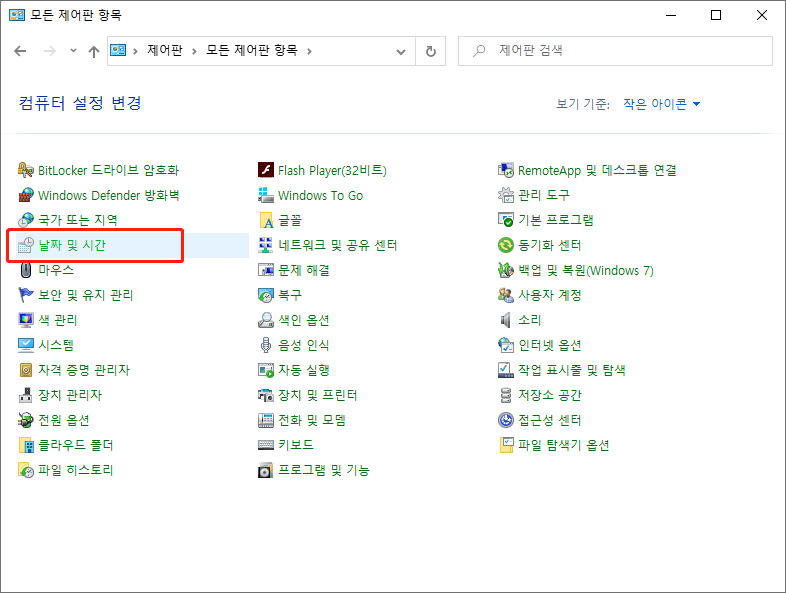
2단계: 제어판\모든 제어판 항목에서 날짜 및 시간 선택합니다.
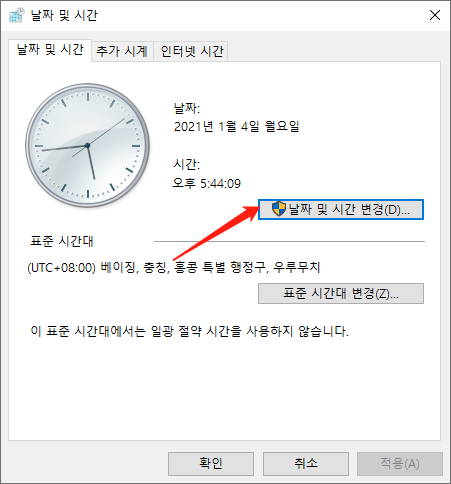
3단계: 날짜 및 시간 탭에서 날짜 및 시간 변경 버튼을 클릭합니다.
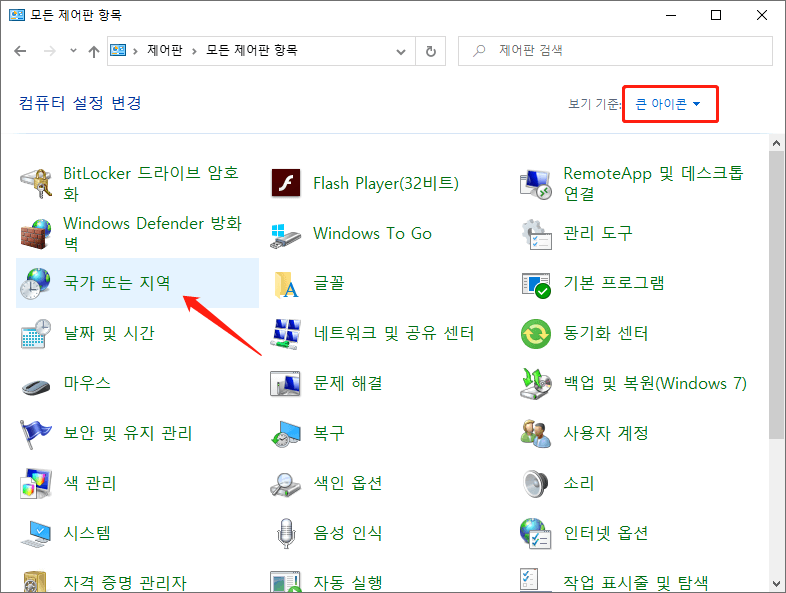
4단계: 일정관리 설정 변경 선택사항을 누릅니다. 그런 다음 지역 창이 나타납니다.
팁: 제어판을 열 때 보기 기준 아이콘을 큰 아이콘으로 변경한 다음 국가 또는 지역 선택할 수 있습니다.
5단계: 형식 탭을 클릭하고 추가 설정을 선택합니다.
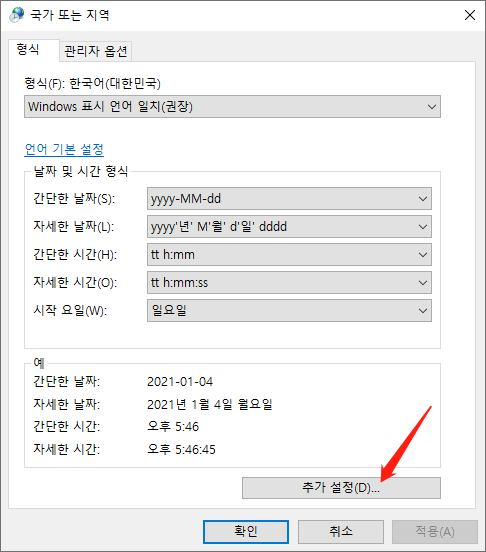
6단계: 형식 사용자 지정 창이 나타나면 날짜 탭으로 이동한 다음 간단한 날짜에 "ddd"를 추가합니다.
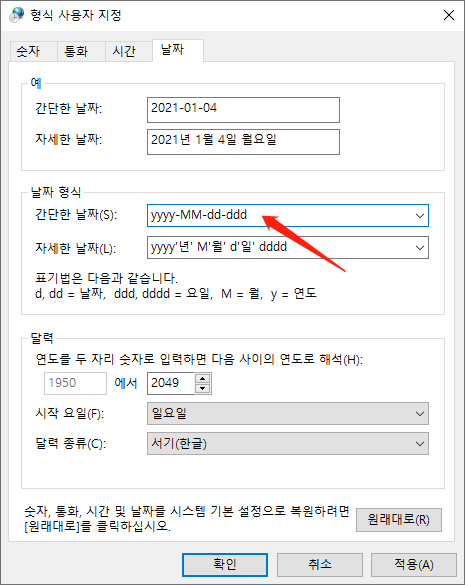
7단계: 마지막으로 확인을 클릭하여 변경 사항을 적용합니다.
방법 2: 설정을 사용하여 요일 표시
1단계: Windows 설정을 열고 시간 & 언어를 클릭하고 지역을 선택합니다.
2단계: 관련 설정에서 추가 날짜, 시간 및 지역 설정을 클릭합니다.
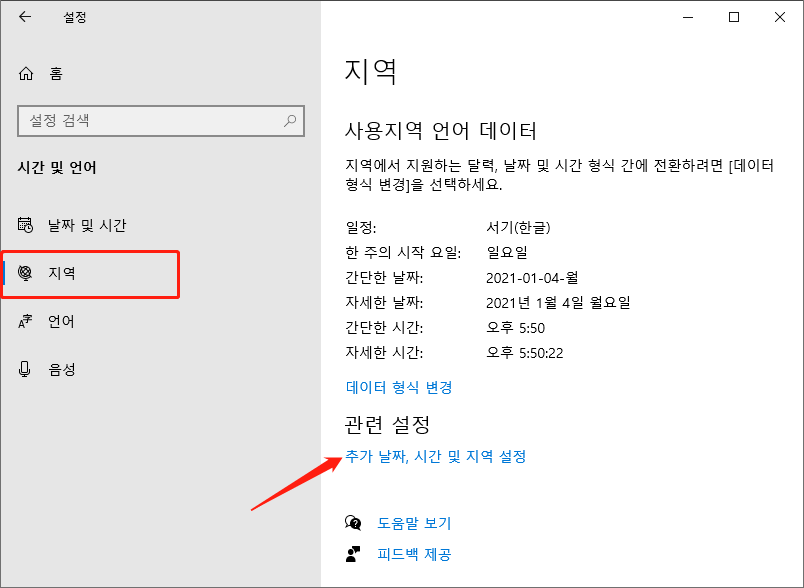
3단계: 시계 및 국가 창에서 영역 섹션 아래의 날짜, 시간 또는 숫자 형식 변경을 선택합니다.
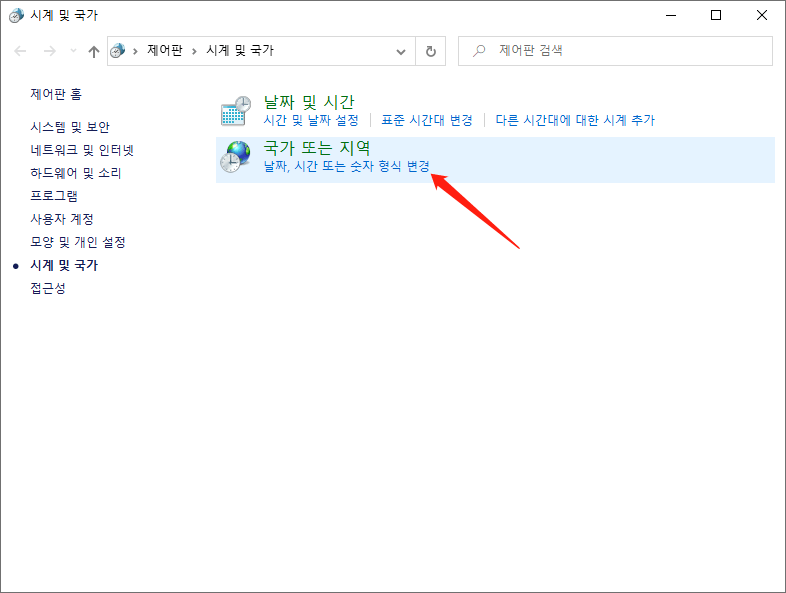
4단계: 그런 다음 방법 1의 5단계에서 7단계까지 진행합니다.
방법 3: 레지스트리 편집기를 사용하여 요일 표시
1단계: 검색 시작 필드에 레지스트리 편집기를 입력하여 엽니다.
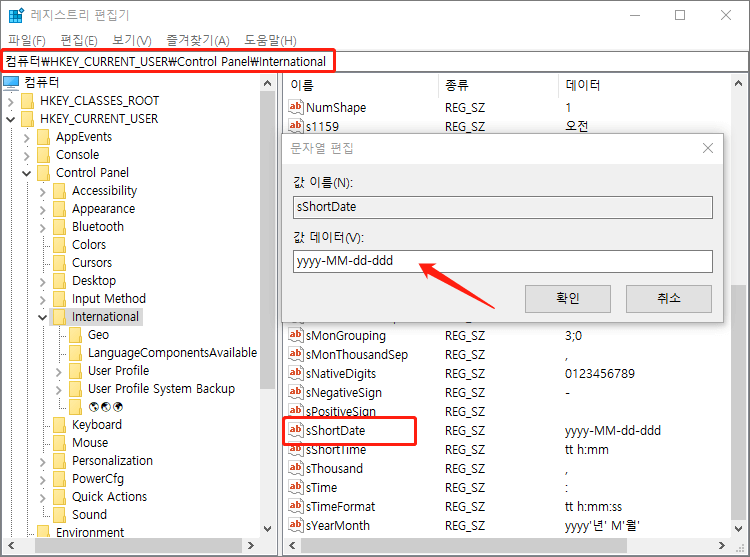
2단계: 그런 다음 다음 경로로 이동합니다: 컴퓨터\HKEY_CURRENT_USER\Control Panel\International.
3단계: 오른쪽에서 sShortDate 항목을 두 번 클릭합니다.
4단계: 그런 다음 문자열 편집 창에서 값 데이터에 "ddd"를 추가합니다. 마지막으로 확인을 클릭하여 변경 내용을 저장합니다.
이 웹 사이트에서 Bitwar Data Recovery 무료 다운로드: https://kr.bitwar.net/.
Bitwarsoft 에서도 다운로드할 수 있다: https://www.bitwarsoft.com/kr/data-recovery-software/.
자세한 내용을 보려면 [제어판에서 삭제한 프로그램 복구 ]을 클릭하십시오.


评论
发表评论