최고의 pc 파일 복구 소프트웨어를 제거 하는
실수로 파일을 삭제 하면 항상 우리 주위에 발생 하 고 그냥 뭔가를 삭제 하면, 당신이 해야 할 첫 번째 것은 윈도우 휴지통을 확인 합니다. 파일을 선택 하 고 delete 키를 누르거나 메뉴에서 삭제 옵션을 마우스 오른쪽 단추로 클릭 하 여 선택 하면 Windows (윈도우)에서 삭제를 시도 하지 않습니다. 대신, 바탕 화면에 자체 아이콘을 사용 하 여 휴지통 이라는 특수 폴더로 이동 합니다. 단순히 바탕 화면 아이콘을 두 번 클릭 하 여 휴지통에서 파일을 복구 하면 콘텐츠가 표시 되 고 파일을 마우스 오른쪽 단추로 클릭 하 고 메뉴에서 복원을 선택 합니다. 그러나 "Shift + delete"를 사용 하 여 파일을 삭제 하면 파일은 휴지통으로 이동 하지 않습니다. 당신이 그들을 다시 얻으려면 어떻게 해야 합니까? 이 기사는 PC에서 저희에 게 파일 회복 소프트웨어의 제일 제거를 추천 한다.pc 파일 복구
휴지통에 없는 파일을 삭제 하는 경우이 문서를 주의 깊게 읽어야 실수로 인해 삭제 된 파일을 복구할 수 있습니다.Bitwar
Data Recovery 빠르게 PC의 삭제 된 파일을 복구할 수 있는 최고의 제거 파일 복구 소프트웨어와 함께 빠르고, 신뢰성,
강력한, 무료 평가판입니다. 그것은 다른 상황에서 갑자기 삭제, 포맷, 하드 드라이브 손상, 바이러스 공격 및 시스템 충돌의
복원을 지원 합니다. 복구 하기 전에 미리 보기를 선택 하 여 선택적 복원을 수행할 수 있습니다.
왜 Bitwar Data Recovery가 최고의 PC 제거 파일 복구 소프트웨어 중 하나입니다 보자.
삭제 된 파일을 복구 하기 전에 주의할 사항: • 실수로 중요 한 파일을 삭제, 즉시 파티션의 작동을 중지 하십시오!
삭제 된 파일을 찾을 때까지. • 빨리 당신의 파일을 재기 하기 위하여 bitwar 자료 회복 소프트웨어를 얻으십시오.
파일을 저장 하거나 파일이 없는 파티션에 프로그램을 설치 하지 마십시오.
왜 bBitwar Data Recovery가 PC 파일 복구 소프트웨어에 대 한 제거 됩니다:
1. 임명 포장 bitwar 자료 회복 소프트웨어 임명은 빠르고, 안전 하 고, 간단한 디자인, 사용 하기 편한, 직관적 및 능률적 이다.
2. 신속한 복구
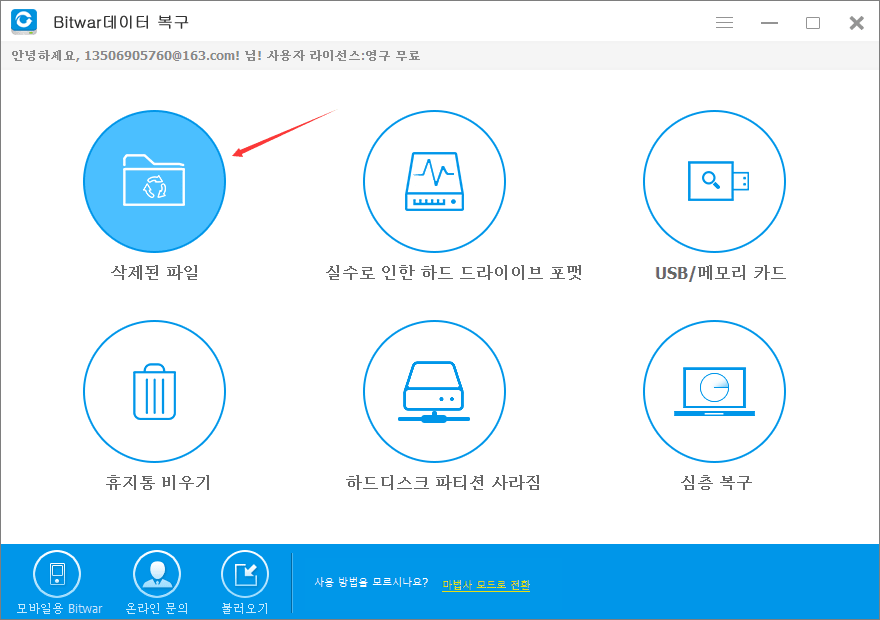
Bitwar Data Recovery 소프트웨어는 3 단계, 손실 된 데이터를 복구 하는 몇 번의 클릭, 그리고 손실 된 데이터를 복구 하는 약 1 분 걸립니다.
복구 유형 선택-> 누락 된 데이터의 파티션 및 파일 유형 선택-> 미리 보기 및 복원
3. 지원 다중 저장 장치
하드 드라이브, 이동식 하드 드라이브, USB 플래시 드라이브, SD 카드, 메모리 카드, 디지털 카메라 및 기타 장치 등 다양 한 저장 장치에 대 한 파일을 복구할 수 있습니다.
4. 모든 파일 형식 지원
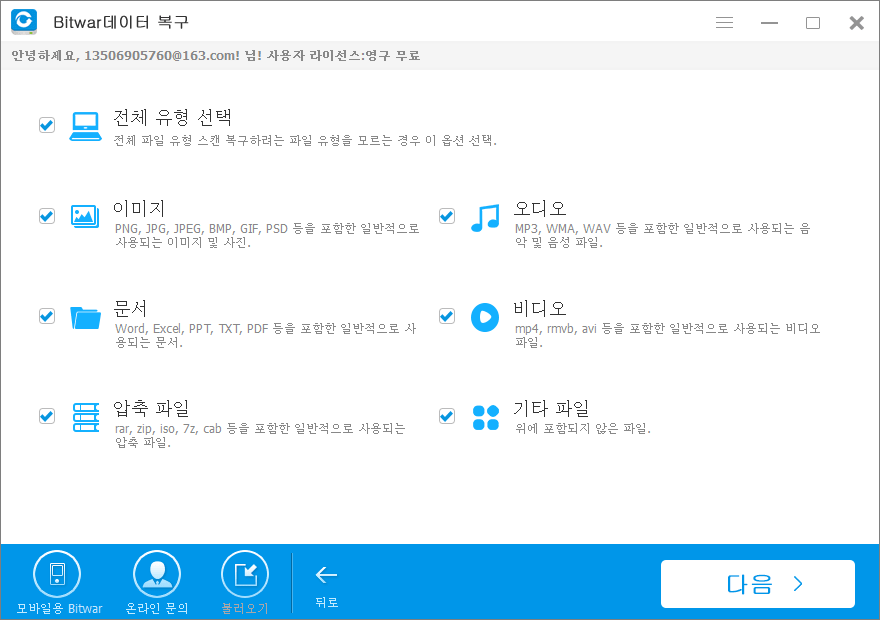
사진, 비디오, 파일, 오디오, 파일 등을 포함 하 여 모든 유형의 파일을 복원할 수 있습니다.
5. 지원 시사
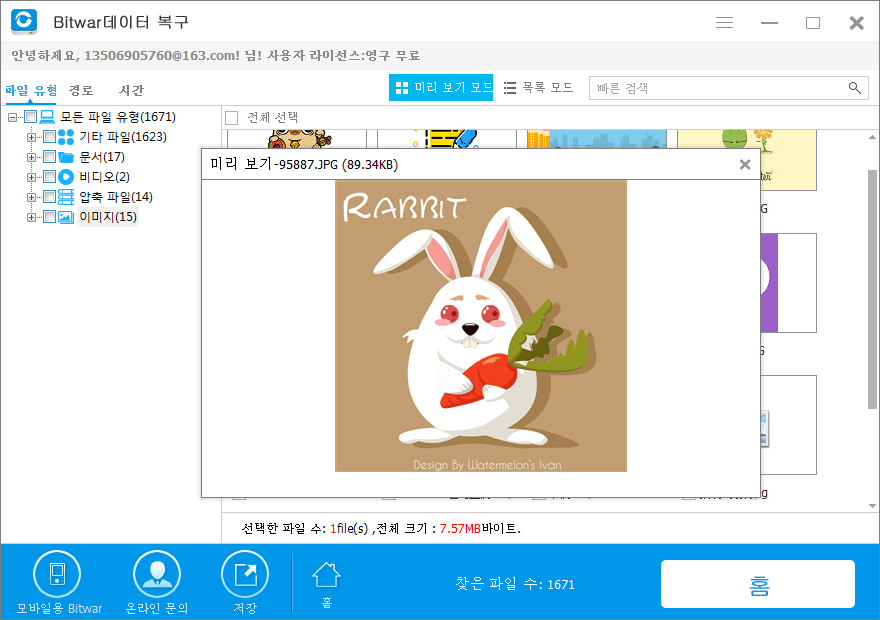
스캔이 완료 되 면, Bitwar Data Recovery 프로그램은 사용자가 미리 파일을 찾을 수 있도록,이 당신이 신속 하 게 복구할 수 있는 항목 인지 여부를 확인 하는 데 도움이로.
6. 파일의 품질은 원본과 동일 해야 복구 된 문서의 데이터 복구 및 품질 후 변경 되지 않습니다.
이 웹 사이트에서 Bitwar Data Recovery 무료 다운로드: https://kr.bitwar.net/. Bitwarsoft 에서도 다운로드할 수 있다: https://www.bitwarsoft.com/kr/data-recovery-software/.
이 기사의 전체 내용을 읽고 [데이터 복구]에 대해 자세히 알아 보려면 [pc 파일 복구]를 클릭하십시오.


评论
发表评论