Windows에서 삭제된 숨김 파일을 복구하는 5가지 방법
이 문서에서는 윈도우에서 숨겨진 파일을 복구하는 가장 좋은 방법을 찾을 수 있다. Windows용 최고의 데이터 복구 소프트웨어인 Bitwar Data Recovery 소프트웨어를 통해 확인해 보십시오.
Windows는 세계에서 가장 많이 사용되고 효율적인 운영 체제 중 하나입니다. 파일을 숨기는 것은 쉽지만 OS 시스템의 경우 이러한 종류의 암호화가 필요할 수 있습니다. 따라서 많은 사용자가 Windows 기능을 사용하여 파일을 암호화합니다. 데이터를 구현하거나 숨기는 것이 더 쉽습니다.

때로는 파일을 숨기면 실수로 파일을 삭제하면 복구가 어려워집니다. 당황하지 말고이 상황에 직면하는 경우 Windows에서 삭제 된 숨겨진 파일을 복구하기 위해이 어려운 상황을 해결할 수있는 몇 가지 방법이 있습니다.
이것 좀 봐! "Windows 10 숨겨진 파일 표시표시되지 않습니다" 오류를 빠른 수정
Windows에서 삭제된 숨김 파일을 복구하는 최상의 방법
방법 1: 명령 프롬프트를 사용하십시오.
명령 프롬프트는 모든 버전의 Windows OS에서 사용할 수 있습니다. 사용자가 특정 작업을 실행하기 위해 명령을 실행할 수 있는 기본 제공 기능입니다. 그것은 삭제 된 숨겨진 파일을 복구하는 데 사용할 수있는 여러 Windows 문제에 대한 효과적인 솔루션입니다.
1 단계: 검색 메뉴로 이동하여 명령 프롬프트 명령을 입력하십시오.
2 단계: 명령 프롬프트를 관리자 권한으로 실해한 후 아래 명령을 입력하십시오.
attribute -h -r -s /s /d X:\*.*\
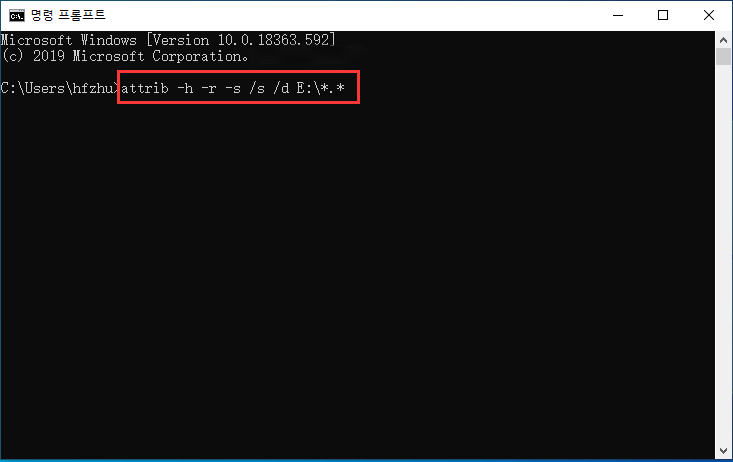
이 명령에서 X를 숨겨진 파일을 삭제한 드라이브 문자로 바꾸십시오. 그런 다음 Enter 키를 눌러 실행하십시오.
3 단계: 작업이 완료되면 명령 프롬프트를 종료하고 숨겨진 파일이 복구되었는지 확인하십시오.
방법 2: CHKDSK를 사용하십시오.
CHKDSK를 실행하는 것은 삭제 된 숨겨진 파일을 복구하는 데 도움이됩니다. 이 절차에는 명령 프롬프트 를 실행하는 것도 포함하지만 이 특정 명령은 파일 시스템 오류 및 하드 드라이브의 논리적 문제를 복구 할 수 있습니다.
따라서 명령 프롬프트를 통해 아래 지시된 단계를 통해 이 명령을 실행하십시오.
1 단계: 검색 메뉴에서 명령 프롬프트를 관리자 권한으로 실해하십시오.
2 단계: chkdsk D: /r/f 명령을 입력하십시오. 문자 D는 드라이브 문자를 의미합니다.
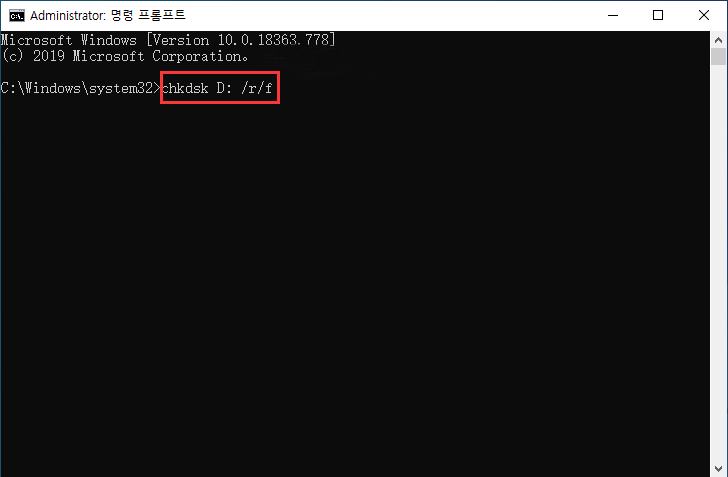
절차가 완료될 때까지 끈기 있게 기다린 후 컴퓨터를 다시 부팅하여 계속하십시오.
방법 3: 드라이브 유틸리티를 확인하십시오.
아래와 같이 드라이브 유틸리티를 실행할 수있는 위의 절차에 대한 대안이 있습니다.
1 단계: 드라이브를 마우스 오른쪽 버튼으로 클릭하고 속성 메뉴를 클릭하십시오.
2 단계: 도구를 클릭한 다음 오류 검사에서 확인을 클릭하십시오.
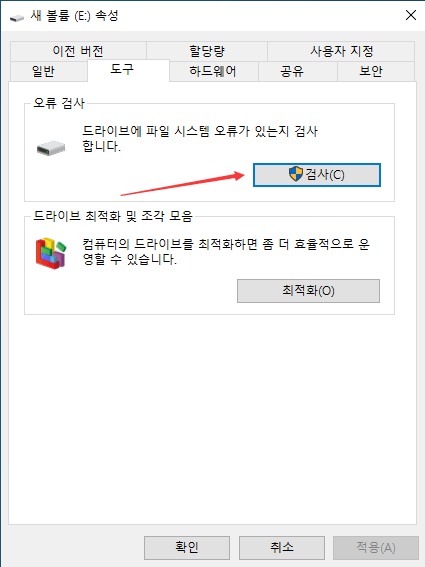
평소와 같이 절차가 완료된 후 컴퓨터를 다시 부팅하십시오.
이 웹 사이트에서 Bitwar Data Recovery 무료 다운로드: https://kr.bitwar.net/.
Bitwarsoft 에서도 다운로드할 수 있다: https://www.bitwarsoft.com/kr/data-recovery-software/.
지금 해보자!
자세한 윈도우에서 숨겨진 파일을 복구는 데이터 복구 참조하십시오.


评论
发表评论